Kategori: Webmasterlar

  • WordPress Eğitim Seti

    WordPress Eğitim Seti

    Merhaba arkadaşlar yeni bir proje ile karşınızdayım , öncelikle arkadaşlar ülkemizde ne yazık ki WordPress ile ilgili doğru dürüst bir set halinde hazırlanmış bir bütün olarak internet üzerinde  bulunan bir eğitim seti göremedim.Yalnızca birkaç tane kitap var bu şekilde.Bende hem daha önce öğrendiğim bilgilerimi pekiştirmek hem de sizlere daha da fazla yardımcı olmak için bir WordPress Eğitim Seti hazırlamaya karar verdim.

    WordPress Eğitim Setinde genel olarak WordPress ile ilgili tüm her şey baştan anlatılacak , sizler için baştan bir kaynak oluşturacağız.Öncelikle WordPress’in ne olduğundan bahsederek başlayacağımız eğitim setini WordPress tema yapımı ile noktalayacağız.Tabi bu arada WordPress güvenlik önlemleri , WordPress SEO ayaları , WordPress Kurulumu , WordPress Genel Ayarları gibi birçok konuyu ele alacağız.Temel olarak anlatacağım konuları şöyle listeleyebiliriz;

    ü  *Wordpress Nedir?

    ü  *Neden WordPress?

    ü  *Wordpress.com ile WordPress.porg

    ü  *Wordpress Kurulumu

    ü  *Wordresi Tanımaya Başlayalım

    o   -Wordpress Başlangıç Sayfası

    o   -Wordpress Yazılar Bölümü

    o   -Wordpress Ortam Bölümü

    o   -Wordpress Sayfalar Bölümü

    o   -Wordpress Yorumlar Bölümü

    o   -Wordpress Görünüm Bölümü

    o   -Wordpress Eklentiler Bölümü

    o   -Wordpress Kullanıcılar Bölümü

    o   -Wordpress Araçlar Bölümü

    o   -Wordpress Ayarlar Bölümü

    ü  *Wordpress Güvenlik

    ü  *Wordpress ve SEO

    ü  *Wordpress Tema Yapımı

    Tabi ki yukarıda ki konular şuan için taslak bu konulardan çıkarma yapmayacağım fakat bazı eklemeler yapabilirim.Konuları hazırlarken gerekli kısımlar da ise Video dersler çekmeyi düşünüyorum.Umarım güzel bir set ortaya çıkarırız arkadaşlar.Unutmayın bu seti oluştururken sizlerinde desteği çok önemli , yazacağım yazılara iyi veya kötü ne kadar yorum yaparsanız o kadar memnun edersiniz beni.Bugünden itibaren WordPress Eğitim Setini oluşturamaya başlayacağım ve en kısa sürede sizlerle sitemde paylaşmaya başlayacağım bu yüzden takipte kalın!

  • Paypal’dan Banka Hesabına Para Gönderme

    Paypal’dan Banka Hesabına Para Gönderme

    Merhaba arkadaşlar yeni başlayan arkadaşlarımız için derslerimiz devam ediyor.Bugün birçok webmaster forum sitesinde ücret karşılığı yapılan bir işi nasıl ücretsiz yapacağınızı göstereceğim.Özellikle son zamanlar da birçok arkadaşımız Paypal hesaplarından Banka hesaplarına paralarını aktarabilmek için bazı kişilere komisyon veriyorlar , birçok defa buna gerek olmadığını söylememize rağmen hala aynı hataya düşen arkadaşlarımız için bu dersi hazırladım.

    Paypal’dan Banka Hesabıma Nasıl Para Aktarırım?

    Paypal’dan banka hesabına para aktarmanın ücretsiz olduğunu öncelikle söylemeliyim arkadaşlar.Ücretsiz bir şekilde hesabınızdan hiçbir şekilde komisyon alınmadan paypal hesabınızdan banka hesabınıza para aktarabilmeniz için hesabınızın onaylı veya onaysız olması hiç de önemli değil.Paypal hesabınızdan banka hesabınıza paranızı ister onaylı isterseniz onaysız hesaplarınızdan yatırabilirsiniz.Para aktarma işleminizi nasıl yapacağınızı gösteren bir video çektim arkadaşlar , ancak mikrofonum olmadığı için notebookun mikrofonunu kullandım ; ses bu yüzden garip gelebilir.Bu arada arkadaşlar videonun altında dikkat etmeniz gereken birkaç hususu belirteceğim.

    Nelere Dikkat Etmeliyim?

    • Arkadaşlar öncelikle hesabımızı eklerken verdiğimiz bilgilerin doğruluğuna dikkat etmeliyiz.
    • Verdiğiniz isim banka hesap sahibinin adı ile aynı olmalıdır.
    • Ardından banka adınızı doğru yazmalısınız , eğer bu konuda emin değilseniz burada ki listeden kullandığınız bankanın uluslararası adına bakabilirsiniz.
    • En son olarak IBAN kısmına başında TR kullanarak IBAN numaramızı boşluksuz bir şekilde yazıyoruz.
    • Peki ya bilgilerinden birini yanlış girdiniz ve aktarım yap dediniz ne olacak?Paypal geçersiz bir hesaba ödeme yapamayacağından hesabınızdan 10 TL keserek ücreti geri yatıracaktır.Bu yüzden hesap bilgilerinizi eklerken verdiğiniz bilgilere dikkat edin , yanlış bir bilgi girerseniz paranız 10 TL kesintiye uğrayarak Paypal hesabınıza geri yatırılır.

    Parayı Aktardım Ödemem Gelmedi Ne Yapacağım?

    Arkadaşlar öncelikle para aktarma işleminizi onayladıktan sonra işlemler bölümünde beklemede yazısını göreceksiniz , bu yazı büyük ihtimal bir gün sonra tamamlandı olarak gözükecektir.Ancak paranızın hesabınıza yatması biraz daha uzun sürüyor.Burada ki tamamlandı yazısı paranızın Paypal tarafından bankanıza gönderildiğini belirtir ; daha sonra işlemin bankanıza ulaşması , bilgilerin doğrulanması gibi işlemlerden dolayı hesabınızın tam olarak bankanıza yatması en geç bir haftayı bulur.Ben İş Bankası kullanıyorum ve ödemelerimi 4 iş günü içerisinde alıyorum tabi bu bankadan bankaya değişiklik göstermektedir.Bu yüzden Paypal’da tamamlandı yazısı gözükse de paranın hesabınıza yatması birkaç gün alıyor.

    Arkadaşlar son defa söylüyorum eğer paranızı göndermeden önce Paypal’a verdiğiniz hesap bilgilerinizde bir sorun , bir eksiklik , bir yanlışlık varsa ödeme yapılamayacağından dolayı Paypal gönderdiğiniz miktardan 10 TL keserek tekrar bu miktarı Paypal hesabınıza yatırır ancak paranız banka hesabınıza başarı ile yatırılırsa Paypal hiçbir ücret kesmez.Herhangi bir soru veya öneriniz varsa yorum olarak belirtin en kısa sürede geri dönüş yapmaya çalışırım.

  • “isim@siteadi.com” Şeklinde MSN Açma

    “isim@siteadi.com” Şeklinde MSN Açma

    Merhaba arkadaşlar bugün bir çok arkadaşımızın merak ettiği ve kullanmak istediği bir konuyu sizlere anlatacağım.Bildiğimiz gibi hepimiz cPanel'den isim@siteadi.com şeklinde bir mail adresi alabiliyoruz.Ancak bunu MSN olarak kullanamıyoruz.İşte bu dersimiz de sizlere kendinize özel bir mail adresinizi MSN olarak da kullanabilmeyi göstereceğim.


    msn


    Arkadaşlar öncelikle Cpanel veya hangi panel sistemini kullanıyorsanız buradan MSN olarak kullanacağınız mail adresinizi alınız , örneğin ben video derste göstermelik olarak "info@burakisci.com" adresinden anlatımı yaptım.Anlatımın bundan sonrasını video ders olarak göstereceğim , umarım bir faydam olmuştur.Derste kullandığımız adrese ulaşmak için buraya tıklayınız.Video dersi anlamayan arkadaşlarımız olursa , onlar için videonun altında bulunan bir yazılı anlatım mevcut.


    Video dersi anlamayan arkadaşlar için de bir yazılı anlatım yapıyorum , öncelikle burada ki adrese girelim.

    • Daha sonra E-posta yazan kısma daha önce MSN olarak kullanmak üzere oluşturduğumuz özel mail adresimizi yazalım.
    • Ardından aşağıda ki bölüme de şifrelerimi girdikten sonra aşağı inelim.
    • Bu kısımda bulunan parola sıfırlama bölümünden , parola sıfırlama seçeneğini oluşturalım.Örnek bir soru seçin ve cevabınızı normal bir cevap vermeyin , alakasız bir cevap verin.
    • Daha sonra alt kısımda gördüğünüz güvenlik kodunu gerekli alana doğru bir şekilde büyük küçük harf kullanımına dikkat ederek yazıyoruz ve devam ediyoruz.
    • Daha sonra açılan yeni sayfada kişisel bilgilerinizi girmenizi isteyecektir , bu bölümü sadece gerekli verileri girerek geçebilirsiniz.
    • Daha sonra ev konumunu soracaktır.Bu bölüme isterseniz doğru bir bilgi yazın isterseniz sallama bir bilgi yazın fakat parolanızı unutursanız veya hesabınız çalınırsa bu bilgi lazım olabiliyor.
    • Daha sonra karşımıza bir sözleşme onaylama sayfası çıkıyor , tekrar orada bulunan kutucuğa MSN olarak kullanmak istediğiniz mail adresinizi yazın ve kabul ediyorum seçeneğine tıklayın.
    • Daha sonra açılacak sayfa da MSN olarak kullanmak istediğiniz mail adresinize bir onay maili gönderildiği yazacaktır , hesabımızı onaylamak için mail sunucumuza bağlanıyoruz ve mail hesabımıza gelen doğrulama linkine tıklayarak hesabımızı doğruluyoruz.
    • Linke tıkladığınız zaman karşınıza Windows Live giriş ekranı gelecektir , sağ bölümde ki giriş kısmından kayıt olurken kullandığınız verileri girerek hesabınıza giriş yapın.
    • Hesabınıza giriş yaptıktan sonra , hesabınızın onaylandığına dair bir yazı göreceksiniz bu artık mail adresinizi MSN olarak da kullanabilmenize olanak sağlar , artık MSN programı ile hesabınıza giriş yapabilirsiniz.


    Arkadaşlar bir teşekkür yorumu yazarak , emeğimize karşılık verebilirsiniz.Unutmayın biz blog yazarlarını ayakta tutan tek şey sitelerine gelen yorumlardır.

  • Linkleri Git.PHP Şeklinde Yapmak

    Linkleri Git.PHP Şeklinde Yapmak

    Merhaba arkadaşlar bugün bir çok webmaster arkadaşımızın aradığı , bize büyük bir yarar sağlayan "git.php" dosyasının yapımını göstereceğim.Çoğu web sitesinde hatta benim sitemde de gördüğünüz bu yöntem ile sitenize ne gibi faydalar sağlarsınız , bu yöntem nasıl uygulanır hepsi bu konumuzda.

    Arkadaşlar bildiğimiz gibi Google SEO konusunda sitenizde ki link çıkışı satısı oldukça önemlidir.Bu yüzden çoğu gelişmiş site , dışarıya link verecekleri zaman linkleri "git.php?url="şeklinde verirler , bunu örnekle gösterelim.

    http://oyunbabasi.com
    yerine
    http://burakisci.com/git.php?url=http://oyunbabasi.com

    Bu şekilde kullanımlar da sitenizden link çıkışı azalacağı için SEO açısından size + puan kadar ayrıca bu link yapısı site içi link döngüsüne girer.Bu yöntemi reklam satışlarınız da kullanabilirsiniz.Şunu belirtmeliyim ki bu yöntem karşı tarafa hiçbir fayda sağlamaz bu yüzden bu yöntemi gereksiz sitelere link verirken veya reklam satışlarınız da kullanabilirsiniz , ancak link takasların da bu yapıyı kullanmak uygun olmayacaktır.

    Anlatımımızın bundan sonrasını Yusuf Kısa arkadaşımızın paylaştığı dosya üzerinden devam ettireceğim.

    Öncelikle burada ki dosyamızı indirin ve dosyamızı ana dizine atınız.Artık düzenleme kısmına geçelim.

    <title>Burakisci.com – Kişisel Site</title>

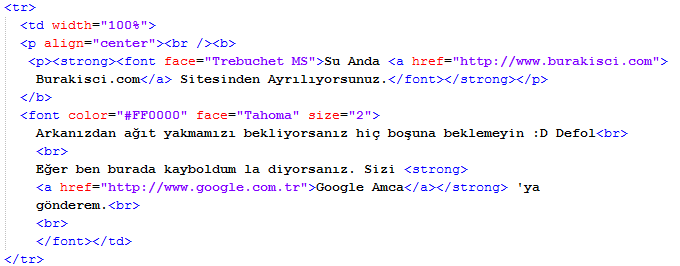
    Bu kodda bulunan kısma site başlığınızı yazabilirsiniz , burası başlıkta görülecek kısımdır.Daha sonrasın da ;

    Git.php Yapımı

    Daha sonra da bu kod dizini içerisinde ki gerekli düzenlemeleri yapınız , şimdi sıra kullanımına geldi.

    Artık tüm ayarlamalarımızı yaptığımız ve dosyayı gerekli dizine attığımızdan kullanıma geçebiliriz.Kullanımda dikkat edilecek en önemli nokta git.php?url= kısmıdır.Artık kullanıma geçebiliriz.Gerekli ayarları yaptıysanız artık çalışıp , çalışmadığını deneyebiliriz.

    Öncelikle deneme amaçlı aşağıda ki url yapısı şeklinde bir siteye yönlendirme yapmaya çalışınız.

    http://siteadiniz.com/git.php?url=http://herehangibirsite.com şeklinde bir deneme yapınız ve yöntemin çalışıp çalışmadığını kontrol ediniz.

    Herhangi bir sorun durumda aşağıdan yorum yaparsanız size yardımcı olmaya çalışabilirim , önerilerinizi de dile getirirseniz sevinirim.